شرح واجهة FlexClip

الرابط المختصر:

mozn.ws/95212

التصنيف:

محاور المقال

شرح واجهة FlexClip

في الجزء الأول من سلسلة التعريف بأداة FlexClip ودورها في تمكين الأفراد والمنظمات من إنتاج وتحرير مقاطع الفيديو بسهولة، دون الحاجة إلى خبرة تقنية كبيرة. ننتقل في هذا الجزء الثاني  الخطوة التالية، حيث نستعرض واجهة FlexClip بشكل عملي، مع توضيح مكوّناتها الأساسية وأفضل الممارسات المستخدمة.

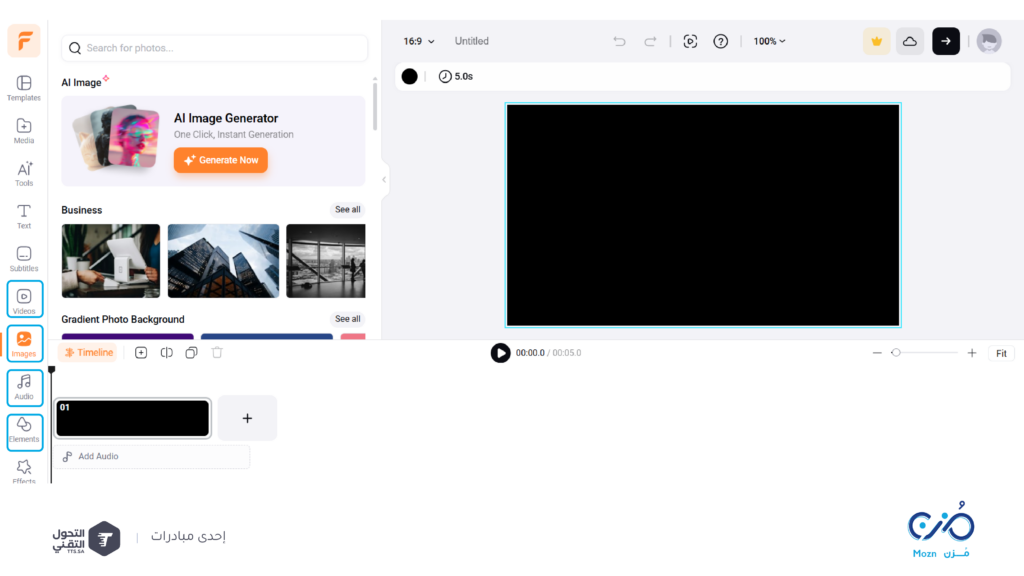
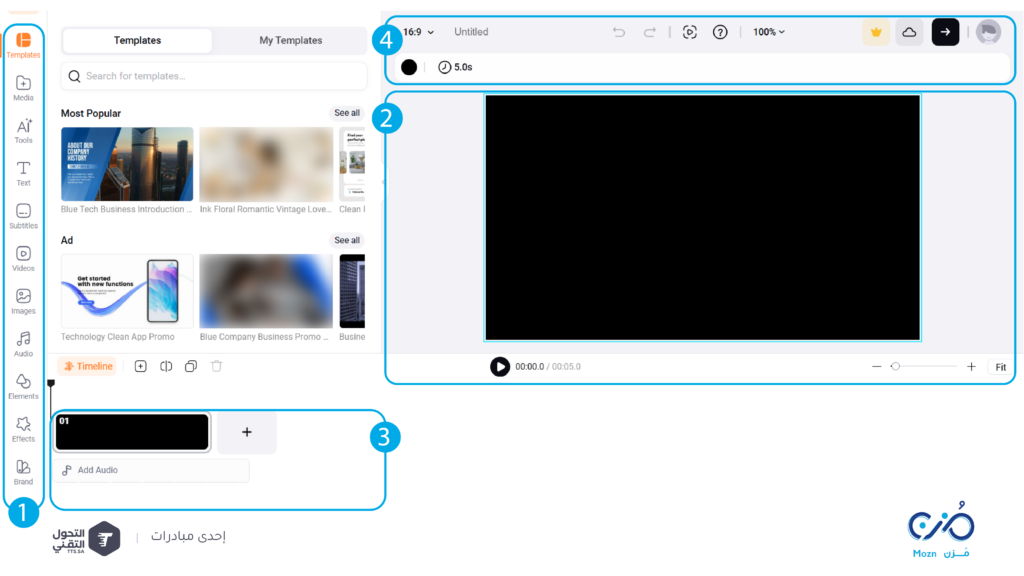
أولاً: الشريط الجانبي الأيسر (لوحة الأدوات الأساسية)

1.القوالب (Templates)

هذا هو المكان الذي تبدأ منه بناء الفيديو، ويحتوي على كل الأدوات التي تحتاجها أثناء العمل:

يُعد هذا القسم أول ما يظهر عند فتح الأداة، حيث يمكنك اختيار قالب جاهز يتناسب مع نوع الفيديو الذي ترغب في إنشائه، سواء كان تسويقيًا، تعريفيًا، وغيره..

في الجزء العلوي يوجد شريط البحث للعثور بسرعة على قوالب محددة، بينما تُعرض القوالب ضمن تصنيفات متنوعة مثل: Most Popular (الأكثر شيوعًا) و Ad (الإعلانات).

وبمجرد الضغط على أي قالب، يمكنك معاينته مباشرة أو البدء باستخدامه في مشروعك.

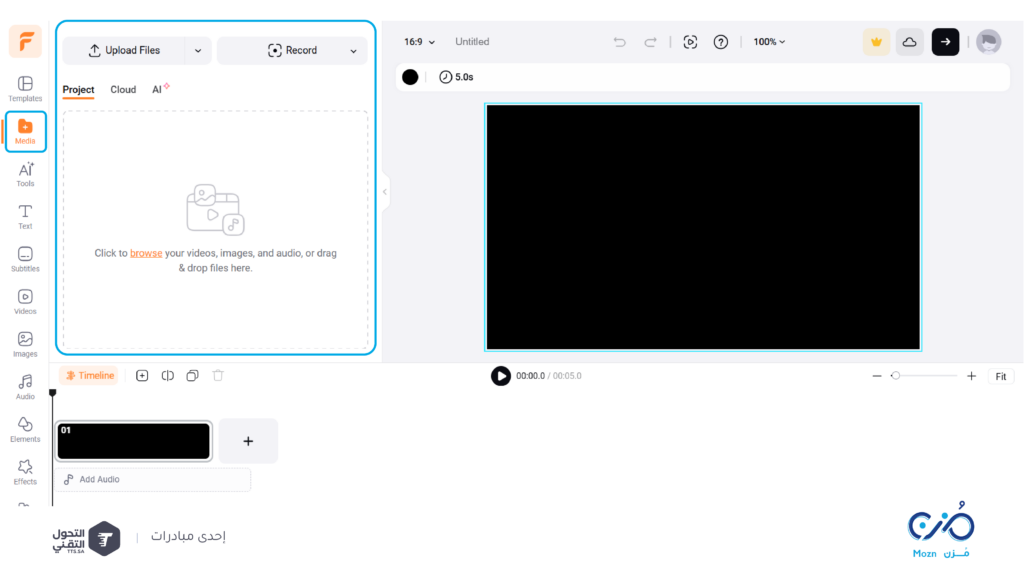
2. الوسائط (Media )

يمكنك في هذا القسم رفع ملفاتك الخاصة من جهازك أو من الإنترنت، سواء كانت صورًا، مقاطع فيديو، أو تسجيلات صوتية.

بعد رفع الملفات، تستطيع سحبها وإفلاتها مباشرة في منطقة العرض لمعاينتها، أو وضعها في الخط الزمني (Timeline) لدمجها ضمن تسلسل الفيديو.

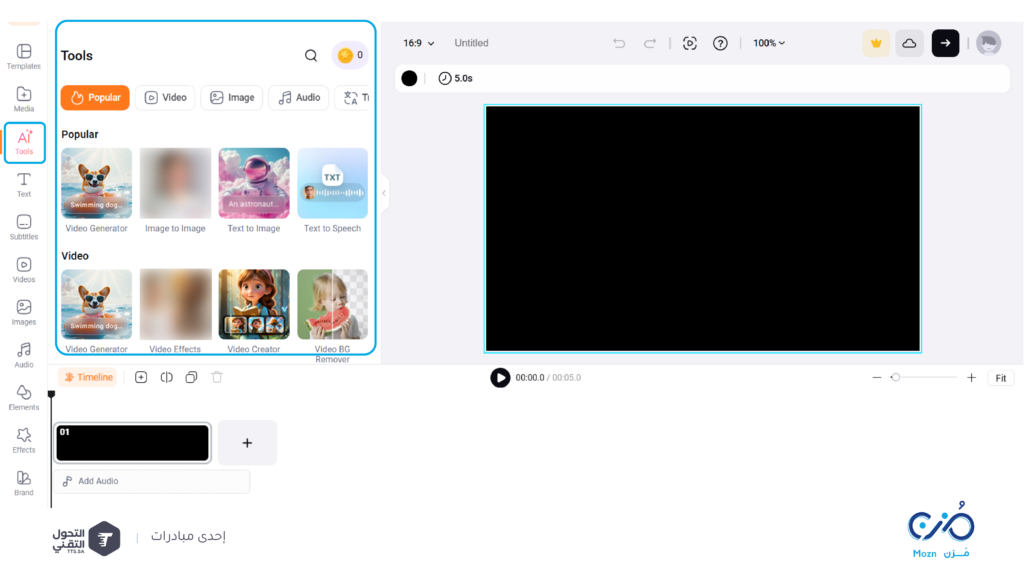
3.أدوات الذكاء الاصطناعي ( AI Tools)

يتضمن هذا القسم مجموعة من الأدوات المساعدة المعتمدة على الذكاء الاصطناعيAI، مثل:

  • تحويل النص إلى فيديو (Text-to-Video)


  • تحويل الصوت إلى نص (Speech-to-Text)


  • توليد سكربت أو أفكار للفيديو تلقائيًا


تُسهم هذه الأدوات في تسريع عملية إنشاء المحتوى ورفع مستوى الإنتاجية بشكل ملحوظ.

4.النصوص (Text)

يُستخدم هذا القسم لإضافة العناوين، الجُمل المتحركة، أو الشعارات النصية داخل الفيديو.

بعد إدراج النص، يمكنك التحكم في: نوع الخط/ حجم الكتابة / اللون / والحركة (Animation)
مما يمنحك حرية في تصميم نص يتناسب مع هوية الفيديو وشكله البصري.

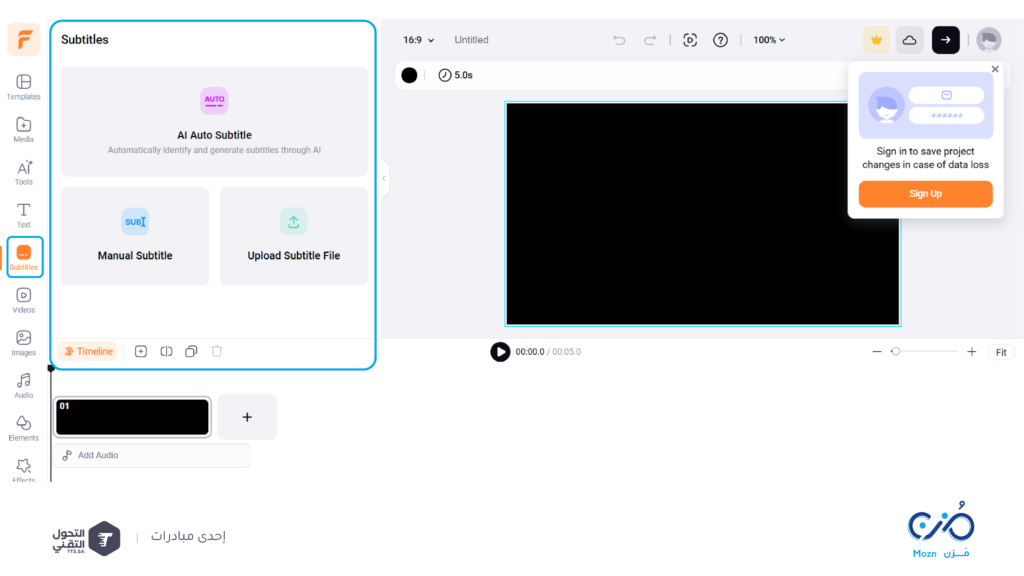
5.الترجمة (Subtitles)

تتيح أداة Subtitles في FlexClip إنشاء ترجمات دقيقة للفيديوهات، سواء بتوليد تلقائي من الصوت أو بإدخال يدوي للنصوص، مع خيارات لتخصيص الخط، اللون، والموقع على الشاشة.

6.الفيديوهات الصور / الصوتيات / العناصر / التأثيرات( Videos / Images / Audio / Elements / Effects)

  • مكتبات جاهزة من مواد مرخصة يمكنك استخدامها:

    • Videos: مقاطع جاهزة من أرشيف FlexClip.
    • Images: صور عالية الجودة.
    • Audio: موسيقى ومؤثرات صوتية.
    • Elements: رموز وأيقونات متحركة.
    • Effects: مؤثرات بصرية وانتقالات جاهزة.

7.Brand (العلامة التجارية)

لإضافة شعار المنظمة أو الألوان الرسمية لتوحيد الهوية البصرية في الفيديوهات.

ثانياً: المنتصف (منطقة المعاينة أو شاشة الفيديو)

تُعد هذه المنطقة الواجهة الرئيسية التي يمكنك من خلالها مشاهدة التعديلات لحظيًا أثناء العمل على الفيديو.داخل هذه المساحة يمكنك:

  • سحب العناصر مثل النصوص، الصور، والفيديوهات إلى أماكن مختلفة.
  • تغيير أحجام العناصر وتنسيقها حسب احتياجك.

يُشير الإطار الأزرق المحيط بمنطقة العمل إلى الحدود الفعلية للفيديو التي ستظهر عند التصدير.

وفي الجزء العلوي، يمكنك تعديل نسبة العرض (Aspect Ratio) مثل:

  • 16:9 لمقاطع اليوتيوب

  • 9:16 لمقاطع إنستغرام Reels أو TikTok

  • 1:1 للمنشورات المربعة

وذلك لضمان توافق الفيديو مع المنصة المستهدفة.

ثالثاً: الخط الزمني (Timeline) في الأسفل

في هذا القسم يتم ترتيب المشاهد التي يتكوّن منها الفيديو.
يظهر كل مشهد على شكل مربع يحمل رقمًا مثل (01) لبيان ترتيب العرض.

يمكنك تنفيذ عدة عمليات داخل الخط الزمني، مثل:

  • إضافة مشهد جديد باستخدام علامة +.

  • تعديل مدة المشهد.

  • نسخ، دمج، أو حذف المشاهد حسب الحاجة.

  • إضافة مقاطع صوتية عبر خيار Add Audio المخصص للصوتيات.
    أثناء تشغيل الفيديو، يتحرك المؤشر الزمني عبر الخط لعرض المشاهد بالتسلسل، مما يساعدك على ضبط التوقيت وتناسق المحتوى.

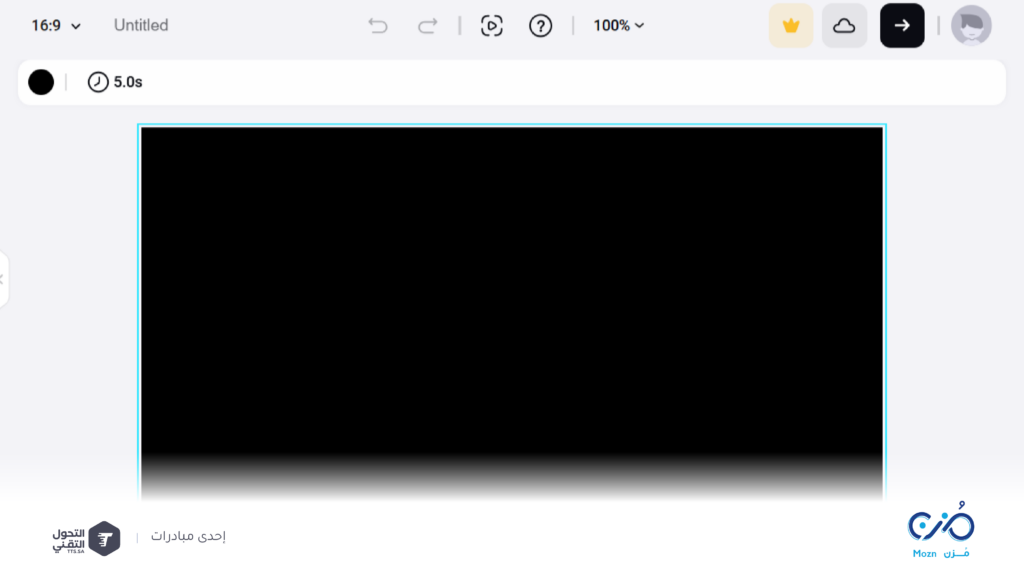
 رابعاً: الشريط العلوي

تتضمن خيارات التحكم الأساسية:

  • 16:9
    لتغيير نسبة العرض، سواء كان الفيديو أفقيًا أو رأسيًا أو مربعًا.

  • Untitled
    الاسم الافتراضي للمشروع. يمكنك النقر لإعادة تسميته.

  • 5.0s
    المدة الزمنية للمشهد الحالي (مثال: 5 ثوانٍ).

  • أسهم التراجع والإعادة
    للتراجع عن آخر تعديل أو إعادة الخطوة السابقة.

  • إعادة التهيئة
    زر لتحديث المشروع أو معاينة التعديلات.

  • 100%
    للتحكم في مستوى التكبير أو التصغير داخل شاشة المعاينة.

  • الحفظ السحابي
    لحفظ المشروع داخل حسابك لتجنب فقدان التعديلات.

  • زر التشغيل
    لمعاينة الفيديو قبل التصدير.

  • إدارة الحساب الشخصي
    للوصول إلى إعدادات الحساب وتسجيل الدخول.


أفضل الممارسات لاستخدام FlexClip بشكل احترافي:

أولًا: التخطيط المسبق قبل استخدام FlexClip

يُعد تحديد الهدف من الفيديو بدقة خطوة أساسية قبل البدء، حيث ينبغي توضيح الغاية من المحتوى منذ البداية، سواء كان فيديو توعويًا، تعريفيًا، ترويجيًا أو تقرير إنجاز، إذ ينعكس وضوح الهدف بشكل مباشر على أسلوب السرد، واختيار القالب المناسب، وطول الفيديو.

كما يُنصح بإعداد نص أو سيناريو مختصر يوضح هيكل المحتوى العام، ويشمل مقدمة واضحة، وفكرة رئيسية محددة، 

وخاتمة تتضمن دعوة صريحة للإجراء (CTA)، إلى جانب تصور مسبق للتسلسل البصري عبر تحديد المشاهد، والنصوص،

 والعناصر البصرية المستخدمة، مما يساهم في تقليل التعديلات أثناء التنفيذ ورفع جودة الإخراج النهائي.

ثانيًا: الاستفادة الاحترافية من القوالب الجاهزة

توفر FlexClip مكتبة واسعة من القوالب المصممة لمختلف الاستخدامات، إلا أن الاستخدام الاحترافي يتجاوز مجرد اختيار قالب جاهز،

 إذ يتطلب اختيار القالب الأنسب للهدف المحدد ولطبيعة الجمهور المستهدف، ثم تخصيصه بما يتوافق مع هوية المنظمة

من حيث الألوان، والخطوط، والشعار، وأسلوب الانتقالات، مع الحرص على الحفاظ على الاتساق البصري في جميع العناصر، لما لذلك من دور أساسي في تعزيز هوية العلامة ومنح المحتوى مصداقية أعلى، خصوصًا في السياق المؤسسي.

ثالثًا: توظيف أدوات FlexClip الذكية بفعالية

توفّر FlexClip أدوات ذكاء اصطناعي مخصصة لإنشاء النصوص، تُمكّن المستخدم من توليد نصوص أولية للفيديوهات بشكل سريع وفعّال،

مما يساهم في تسريع كتابة السيناريو، واقتراح عناوين وأوصاف جذابة، وتحسين صياغة الدعوة للإجراء.

كما تتيح الأداة ميزة التعليق الصوتي الذكي (Text-to-Speech) عبر مجموعة من الأصوات الآلية التي يمكن توظيفها في الفيديوهات التوضيحية، والمحتوى التعليمي، والتقارير السريعة، بما يضمن وضوح الرسالة وتوحيد النبرة في الإنتاج المرئي.

في الختام، تمثّل FlexClip أداة عملية ومرنة لإنتاج محتوى مرئي احترافي، لا سيما للمنظمات التي تسعى إلى تعزيز حضورها الرقمي بكفاءة وبتكلفة أقل. وكما أشرنا في الجزء الأول من سلسة مقالات FlexClip ، فإن الاستفادة الحقيقية من الأداة لا تعتمد على إمكانياتها التقنية فحسب، بل ترتبط بشكل وثيق بوضوح الهدف، وجودة التخطيط، وحسن توظيف الأدوات الذكية التي توفرها لتحويل الأفكار إلى محتوى مؤثر وفعّال.

الوسوم:

هل أعجبك المحتوى؟

اقرأ وطور معرفتك التقنية واكتسب المهارات

شارك المحتوى مع من تحب

التعليقات (0)

اترك تعليقاً

عن الكاتب

سارة القرزي

كاتبة وصانعة محتوى تسويقي

اقرأ أيضًا

تعيش شريحة واسعة من قيادات القطاع غير الربحي تحت مظلة طمأنينة قد تسمى مجازًا بـ”طمأنينة خادعة” ويطلق عليها “وهم الحصانة الأخلاقية”؛ وهي قناعة ضمنية تتمثل......
تستيقظ إدارات الموارد البشرية ومجالس الإدارات في القطاع غير الربحي كل عام على مشهد مكرر ومربك؛  كوادر متميزة في التخطيط، التسويق الرقمي، وإدارة المشاريع التنموية، قضت المنظمة أش......
تنعقد اجتماعات مجالس الإدارات واللجان التنفيذية في منظمات التنمية والقطاع غير الربحي بحضور نخبة من الشخصيات المرموقة وذوي الخبرات المتراكمة. يُطرح على طاولة النقاش مشروع تنموي ج......
تواجه المنظمات غير الربحية تحديًا مستمرًا يتمثل في تحقيق أقصى استفادة ممكنة من مواردها المحدودة، وهنا يبرز دور الخصومات التقنية كأداة فعالة تمكّنها من الوصول إلى حلول رقمية متطو......
تستيقظ العديد من مجالس الإدارات في منظمات التنمية والقطاع الاجتماعي على نشوة “النجاح الأولي”؛ مبادرة نوعية حققت صدى واسعاً، أو إشادة رسمية ببرنامج تنموي مبتكر، أو اع......
كيف تصنع مؤشرات أثر استراتيجية  تعكس القيمة الحقيقية لمنظمتك الخيرية؟ تتباهى مجالس إدارات بعض من المنظمات غير الربحية في تقاريرها السنوية بأرقام فلكية: “خدمنا مئة ألف مستف......

مجاني 100%

مميزات التسجيل في المنصة

كتابة التعليقات

إضافة المقالات إلى المفضلة

بحث متقدم

سبب الرفض
الملاحظات