أداة Napkin لتحويل النصوص إلى تصاميم بصرية فعّالة
مع تسارع العمل الرقمي، أصبحت القدرة على تحويل الأفكار إلى محتوى بصري واضح عاملًا أساسيًا لنجاح العروض والمحتوى التعليمي.
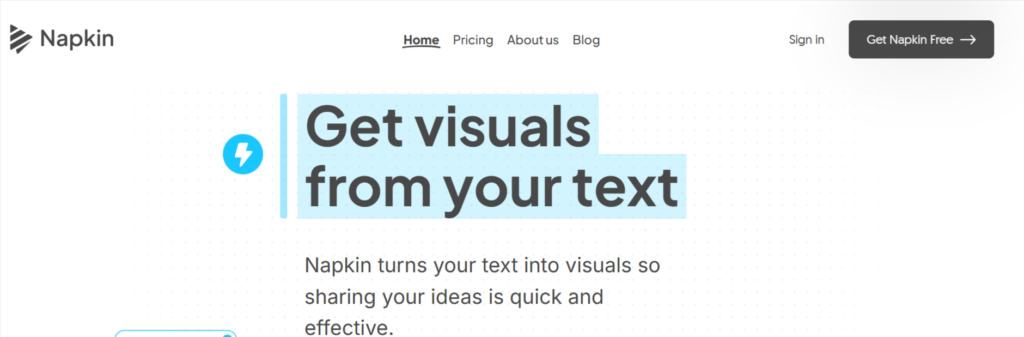
يأتي تطبيق Napkin كأداة ذكية تساعد على تبسيط المفاهيم، من خلال تحويل النصوص والأفكار إلى رسومات ومخططات مرئية، مما يسهم في تحسين الفهم وتسريع عملية التواصل.
أولًا: كيف تعمل Napkin؟
تعمل Napkin على تحويل النصوص والملاحظات إلى تصاميم بصرية تلقائيًا. ببضع خطوات بسيطة، يمكن لأي شخص إدخال الأفكار أو المعلومات، لتقوم الأداة على الفور بتحويلها إلى رسوم توضيحية، مخططات، أو خرائط ذهنية قابلة للمشاركة.
ثانيًا: أبرز الفوائد الرئيسية:
- سرعة التوضيح: لم تعد بحاجة إلى ساعات لإعداد المخططات أو الرسوم التوضيحية، في Napkin تسرع العملية بشكل كبير.
- سهولة المشاركة: يمكن مشاركة المرئيات مباشرة مع الزملاء أو العملاء، سواء عبر البريد الإلكتروني أو أدوات التعاون الرقمية.
- تبسيط الأفكار: تساعد المرئيات على جعل المعلومات المعقدة سهلة الفهم، مما يرفع من جودة التواصل الشخصي أو المهني.
ثالثًا: متى وكيف تستفيد من Napkin؟
يمكنك الاستفادة من Napkin في أي موقف تحتاج فيه إلى تحويل الأفكار أو البيانات إلى مرئيات واضحة وسريعة الفهم.
إليك أبرز الحالات التي تجعل استخدام الأداة ضروريًا:
1.التخطيط وإدارة المشاريع
تحويل خطة مشروع أو جدول أسبوعي إلى مخطط زمني أو خريطة مهام مرئية.
2. اجتماعات الفريق وجلسات العصف الذهني
عند مناقشة الأفكار أو الحلول، يمكن تحويل الملاحظات المكتوبة إلى خرائط ذهنية أو مخططات سير تتيح للجميع الفهم والمشاركة الفعالة.
3.العروض التقديمية
تحوّل Napkin الأرقام والنصوص إلى رسوم بيانية ومرئيات جذابة تجعل العروض أكثر وضوحً.
رابعًا: واجهة برنامج Napkin
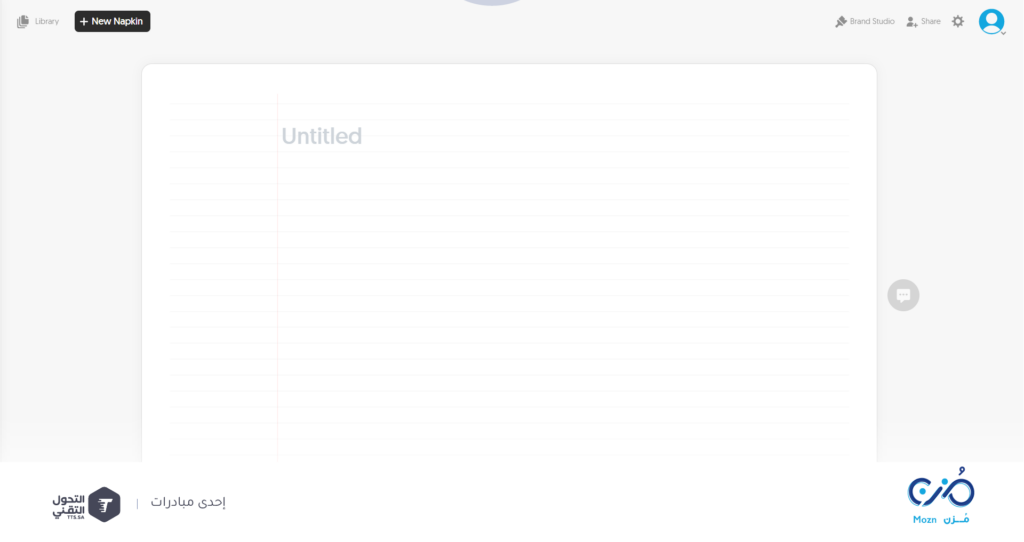
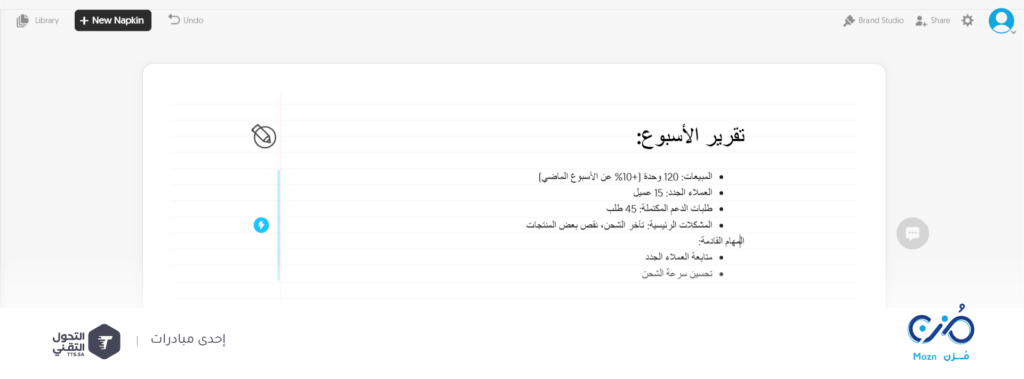
ينبغي أولًا تسجيل حساب في Napkin، قم بالدخول إلى الموقع الرسمي واضغط على خيار Sign Up إنشاء حساب.
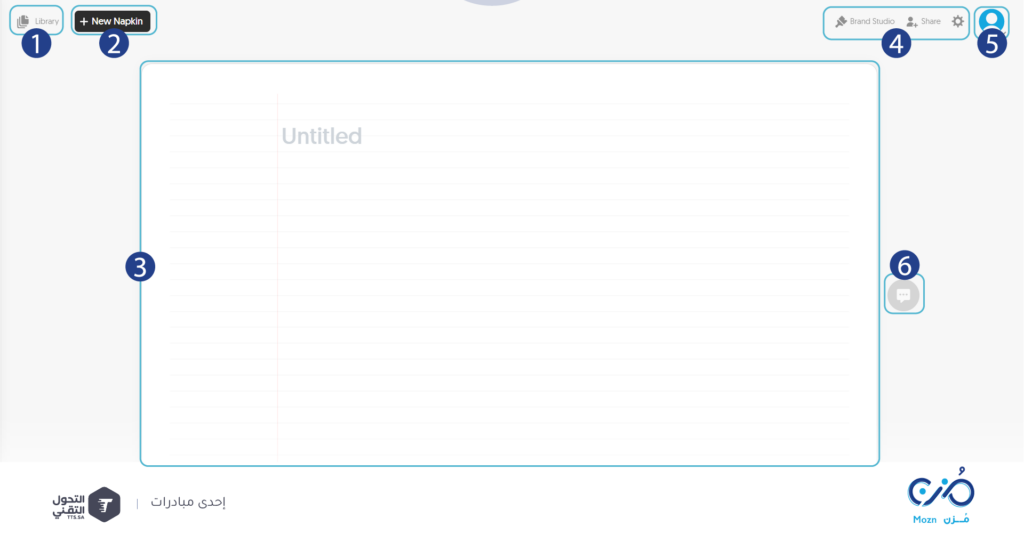
تتضمن واجهة البرنامج مايلي
1.المكتبة Library
توجد في أعلى يسار الشاشة. عند الضغط عليها، تتيح لك الوصول إلى جميع الملاحظات أو الملفات التي أنشأتها سابقًا في Napkin.
2.ملاحظة جديدة New Napkin
زر كبير باللون الأسود في الأعلى. بالضغط عليه، يمكنك إنشاء صفحة جديدة لتدوين فكرة أو ملاحظة جديدة.
3.مساحة الكتابة الرئيسية
الجزء الكبير في منتصف الشاشة. وهو على شكل سطور مثل الورقة التقليدية لتسهيل الكتابة والقراءة. يظهر النص الافتراضي “Untitled” ليشير إلى أن هذه الملاحظة لم يُسمَّ لها عنوان بعد.
4.شريط الإعدادات والمشاركة
أعلى يمين الشاشة يحتوي على أيقونات:
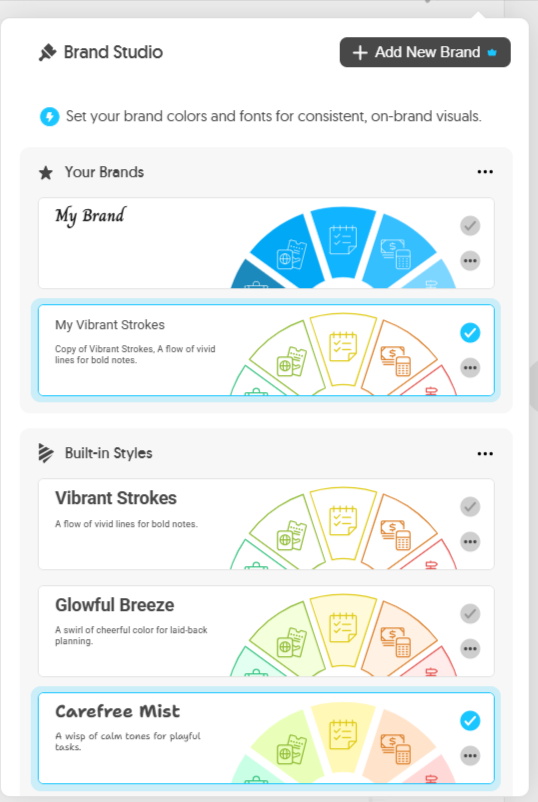
- Brand Studio: للتحكم في إعدادات العلامة التجارية إذا كنت تستخدم Napkin لأغراض احترافية أو تنظيمية.
- Share (مشاركة): لمشاركة الملاحظة مع الآخرين.
- Settings (إعدادات): لتعديل إعدادات البرنامج أو الحساب الشخصي.
5.رمز الحساب الشخصي
يتيح الوصول إلى إعدادات الحساب أو تسجيل الخروج.
6.أيقونة الدردشة أو المساعدة
أيقونة رمادية على يمين الشاشة على شكل فقاعة محادثة، غالبًا لطلب المساعدة أو التواصل مع الدعم الفني.
خامسًا: خطوات تحويل النصوص إلى مرئيات باستخدام Napkin
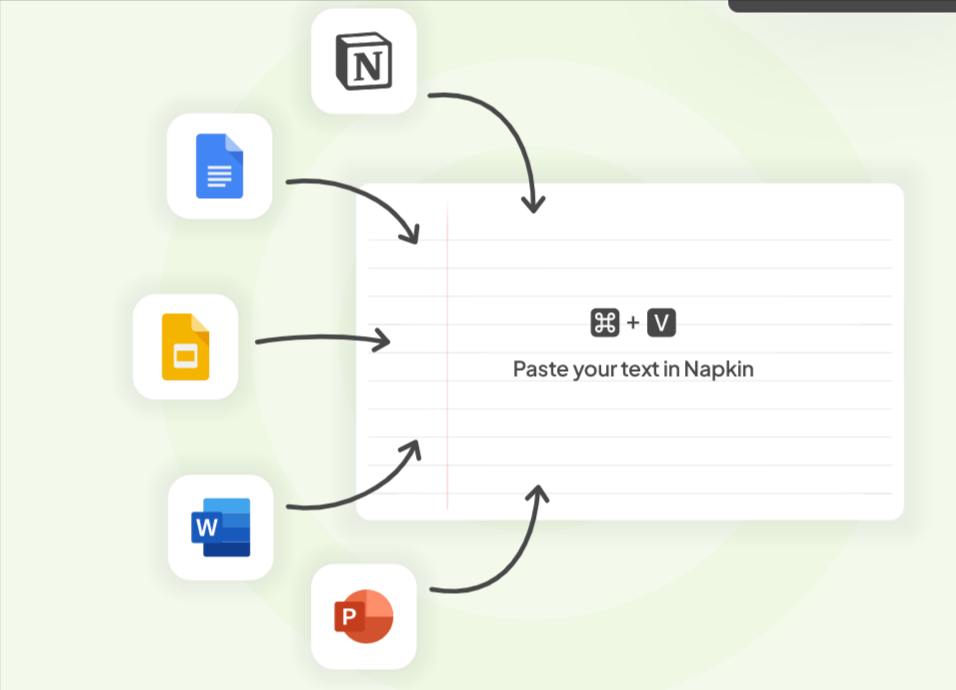
1.إدخال النص:
ابدأ بكتابة الأفكار أو الملاحظات التي تريد تحويلها إلى مرئيات.
- مثال عملي، نقدم فيما يلي مثالًا عمليًأ لتقرير الأسبوع
تمت كتابة التقرير الأسبوعي في المكان المخصص
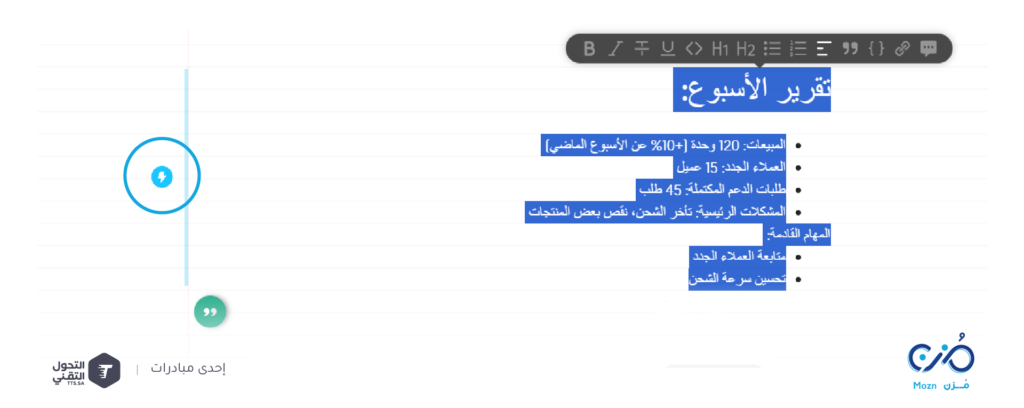
2.النقر على الأيقونة الزرقاء
تحديد النص ثم النقر على رمز الأيقونة الزرقاء كما هو موضح بالشكل.
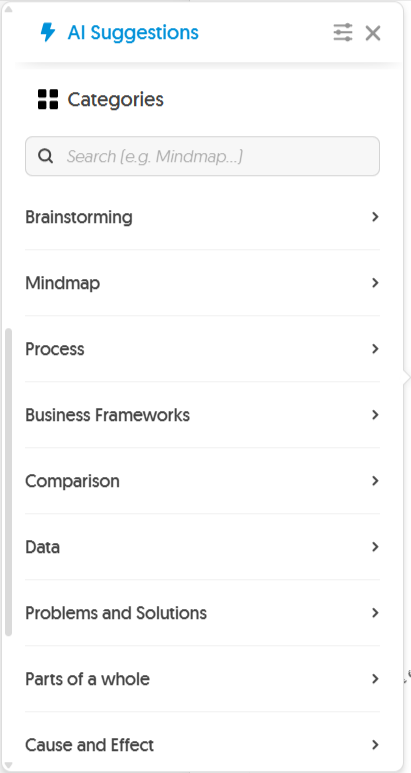
3.اختيار نوع المرئيات
توفر Napkin خيارات متعددة كما في الشكل أدناه على سبيل المثال
- مخططات العمليات: لتوضيح خطوات أو إجراءات معينة.
- رسوم بيانية: لتبسيط البيانات والإحصاءات.
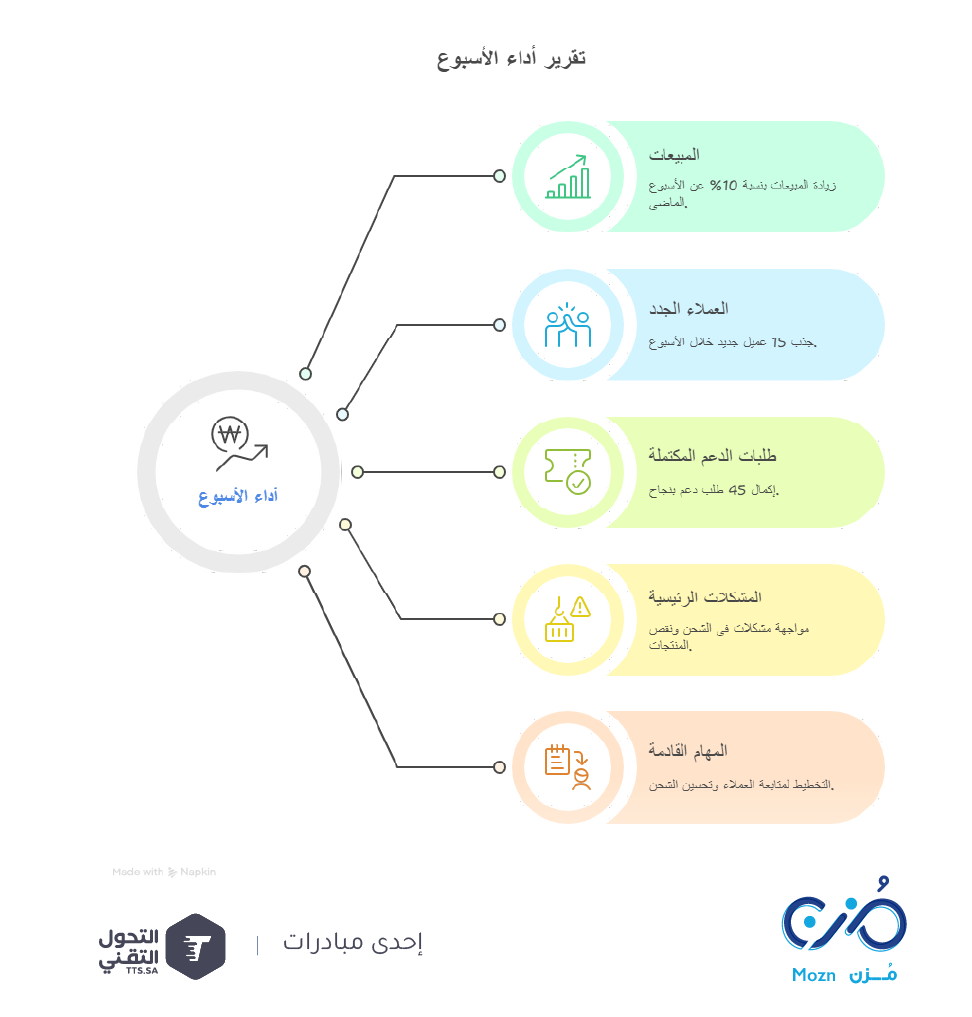
- خرائط ذهنية: لتنظيم الأفكار بشكل هرمي أو تشعبي.
- رسوم توضيحية: لإضافة لمسة إبداعية للأفكار والمفاهيم.
كما يمكنك تعديل الألوان، الأشكال، وحجم العناصر لتتناسب مع أسلوبك واحتياجات العرض.