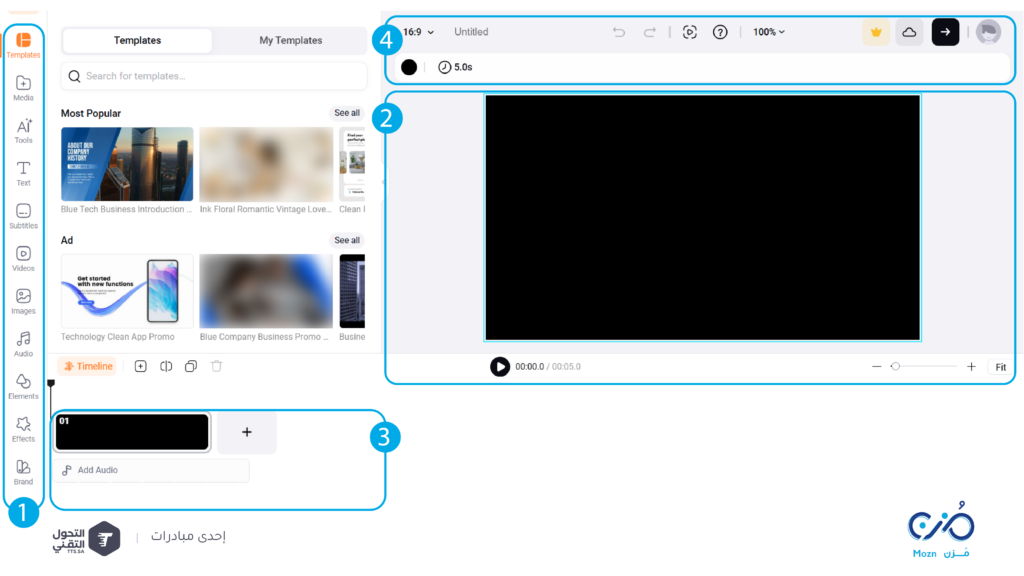
أولاً: الشريط الجانبي الأيسر (لوحة الأدوات الأساسية)
1.القوالب (Templates)
هذا هو المكان الذي تبدأ منه بناء الفيديو، ويحتوي على كل الأدوات التي تحتاجها أثناء العمل:
يُعد هذا القسم أول ما يظهر عند فتح الأداة، حيث يمكنك اختيار قالب جاهز يتناسب مع نوع الفيديو الذي ترغب في إنشائه، سواء كان تسويقيًا، تعريفيًا، وغيره..
في الجزء العلوي يوجد شريط البحث للعثور بسرعة على قوالب محددة، بينما تُعرض القوالب ضمن تصنيفات متنوعة مثل: Most Popular (الأكثر شيوعًا) و Ad (الإعلانات).
وبمجرد الضغط على أي قالب، يمكنك معاينته مباشرة أو البدء باستخدامه في مشروعك.
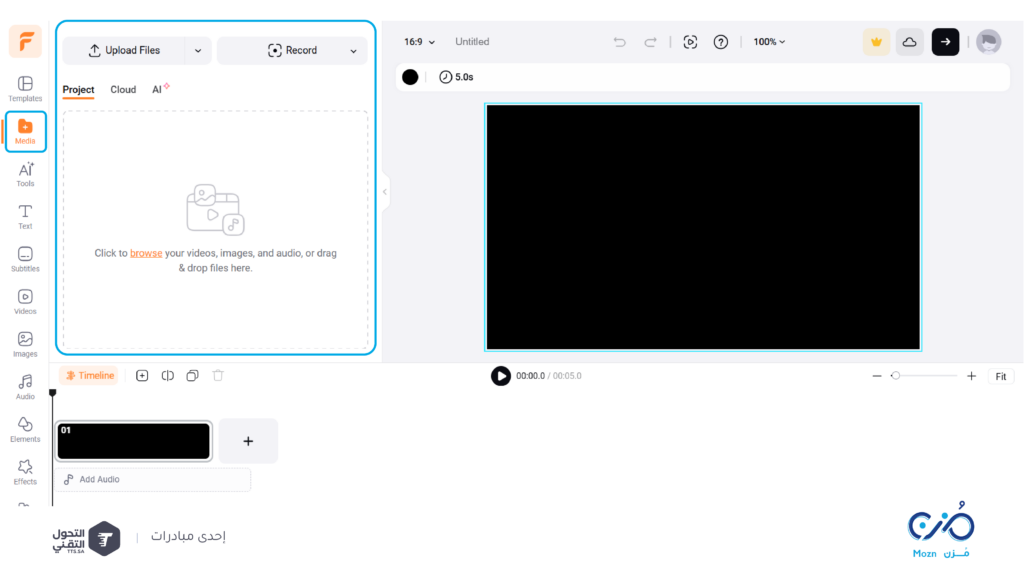
2. الوسائط (Media )
يمكنك في هذا القسم رفع ملفاتك الخاصة من جهازك أو من الإنترنت، سواء كانت صورًا، مقاطع فيديو، أو تسجيلات صوتية.
بعد رفع الملفات، تستطيع سحبها وإفلاتها مباشرة في منطقة العرض لمعاينتها، أو وضعها في الخط الزمني (Timeline) لدمجها ضمن تسلسل الفيديو.
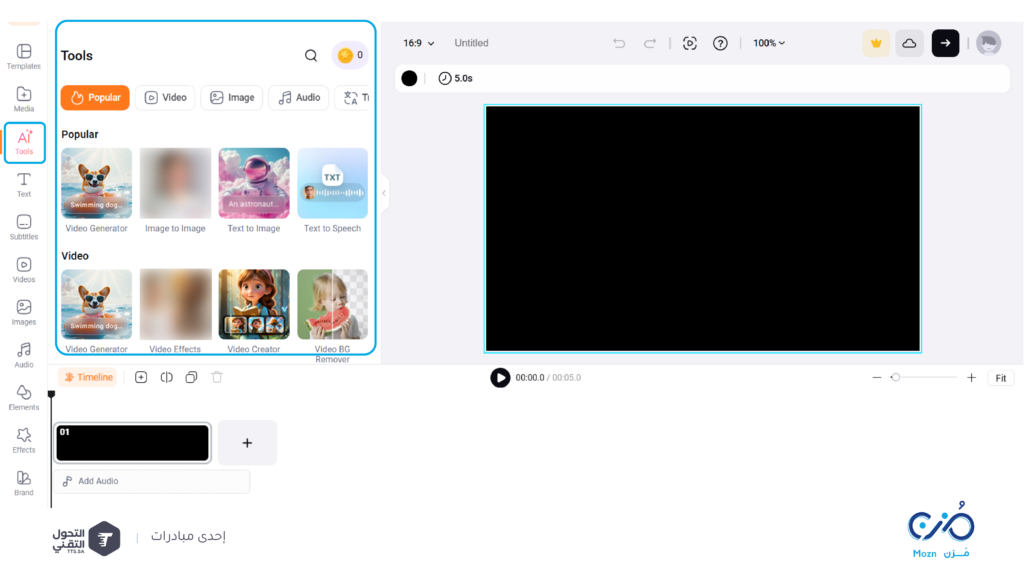
3.أدوات الذكاء الاصطناعي ( AI Tools)
يتضمن هذا القسم مجموعة من الأدوات المساعدة المعتمدة على الذكاء الاصطناعيAI، مثل:
- تحويل النص إلى فيديو (Text-to-Video)
- تحويل الصوت إلى نص (Speech-to-Text)
- توليد سكربت أو أفكار للفيديو تلقائيًا
تُسهم هذه الأدوات في تسريع عملية إنشاء المحتوى ورفع مستوى الإنتاجية بشكل ملحوظ.
4.النصوص (Text)
يُستخدم هذا القسم لإضافة العناوين، الجُمل المتحركة، أو الشعارات النصية داخل الفيديو.
بعد إدراج النص، يمكنك التحكم في: نوع الخط/ حجم الكتابة / اللون / والحركة (Animation)
مما يمنحك حرية في تصميم نص يتناسب مع هوية الفيديو وشكله البصري.
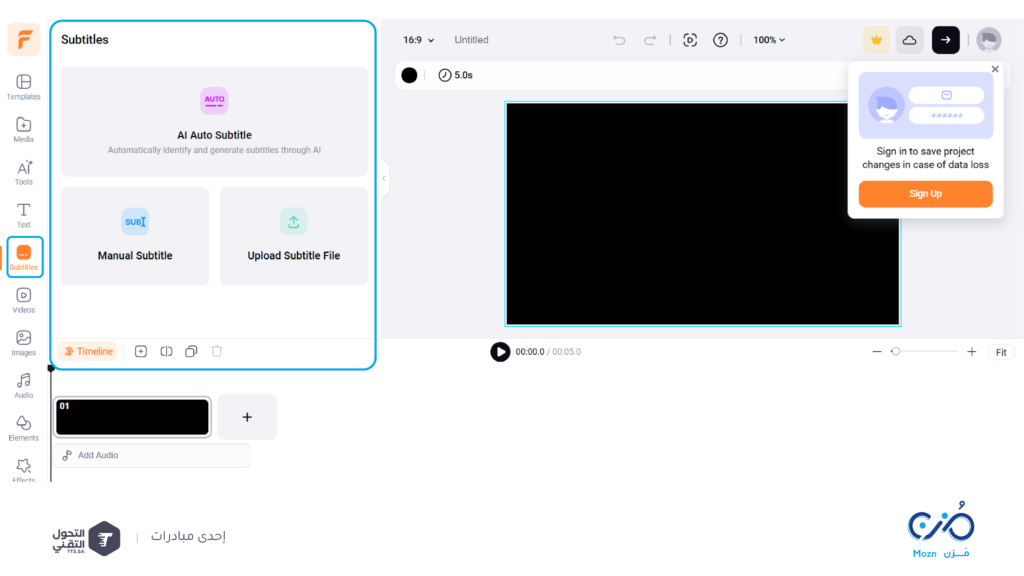
5.الترجمة (Subtitles)
تتيح أداة Subtitles في FlexClip إنشاء ترجمات دقيقة للفيديوهات، سواء بتوليد تلقائي من الصوت أو بإدخال يدوي للنصوص، مع خيارات لتخصيص الخط، اللون، والموقع على الشاشة.
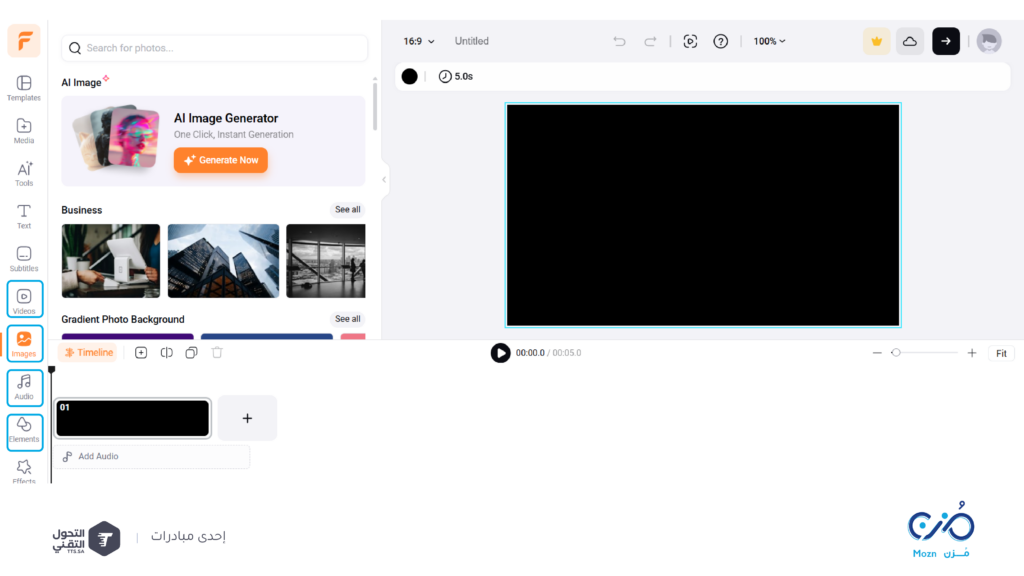
6.الفيديوهات الصور / الصوتيات / العناصر / التأثيرات( Videos / Images / Audio / Elements / Effects)
- مكتبات جاهزة من مواد مرخصة يمكنك استخدامها:
- Videos: مقاطع جاهزة من أرشيف FlexClip.
- Images: صور عالية الجودة.
- Audio: موسيقى ومؤثرات صوتية.
- Elements: رموز وأيقونات متحركة.
- Effects: مؤثرات بصرية وانتقالات جاهزة.
7.Brand (العلامة التجارية)
لإضافة شعار المنظمة أو الألوان الرسمية لتوحيد الهوية البصرية في الفيديوهات.
ثانياً: المنتصف (منطقة المعاينة أو شاشة الفيديو)
تُعد هذه المنطقة الواجهة الرئيسية التي يمكنك من خلالها مشاهدة التعديلات لحظيًا أثناء العمل على الفيديو.داخل هذه المساحة يمكنك:
- سحب العناصر مثل النصوص، الصور، والفيديوهات إلى أماكن مختلفة.
- تغيير أحجام العناصر وتنسيقها حسب احتياجك.
يُشير الإطار الأزرق المحيط بمنطقة العمل إلى الحدود الفعلية للفيديو التي ستظهر عند التصدير.
وفي الجزء العلوي، يمكنك تعديل نسبة العرض (Aspect Ratio) مثل:
- 16:9 لمقاطع اليوتيوب
- 9:16 لمقاطع إنستغرام Reels أو TikTok
- 1:1 للمنشورات المربعة
وذلك لضمان توافق الفيديو مع المنصة المستهدفة.
ثالثاً: الخط الزمني (Timeline) في الأسفل
في هذا القسم يتم ترتيب المشاهد التي يتكوّن منها الفيديو.
يظهر كل مشهد على شكل مربع يحمل رقمًا مثل (01) لبيان ترتيب العرض.
يمكنك تنفيذ عدة عمليات داخل الخط الزمني، مثل:
- إضافة مشهد جديد باستخدام علامة +.
- تعديل مدة المشهد.
- نسخ، دمج، أو حذف المشاهد حسب الحاجة.
- إضافة مقاطع صوتية عبر خيار Add Audio المخصص للصوتيات.
أثناء تشغيل الفيديو، يتحرك المؤشر الزمني عبر الخط لعرض المشاهد بالتسلسل، مما يساعدك على ضبط التوقيت وتناسق المحتوى.
رابعاً: الشريط العلوي
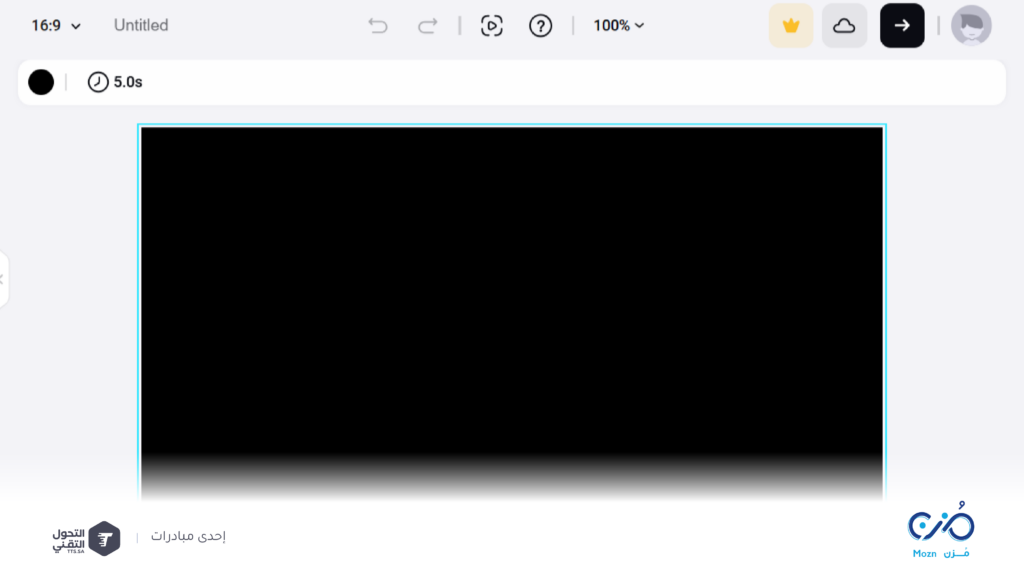
تتضمن خيارات التحكم الأساسية:
- 16:9
لتغيير نسبة العرض، سواء كان الفيديو أفقيًا أو رأسيًا أو مربعًا.
- Untitled
الاسم الافتراضي للمشروع. يمكنك النقر لإعادة تسميته.
- 5.0s
المدة الزمنية للمشهد الحالي (مثال: 5 ثوانٍ).
- أسهم التراجع والإعادة
للتراجع عن آخر تعديل أو إعادة الخطوة السابقة.
- إعادة التهيئة
زر لتحديث المشروع أو معاينة التعديلات.
- 100%
للتحكم في مستوى التكبير أو التصغير داخل شاشة المعاينة.
- الحفظ السحابي
لحفظ المشروع داخل حسابك لتجنب فقدان التعديلات.
- زر التشغيل
لمعاينة الفيديو قبل التصدير.
- إدارة الحساب الشخصي
للوصول إلى إعدادات الحساب وتسجيل الدخول.