كيف تساعدك Bluedot على توثيق اجتماعاتك بدقة؟
الجزء الثاني
يتميّز استخدام Bluedot بالبساطة والمرونة، مما يجعلها مناسبة تمامًا للمنظمات غير الربحية التي تحتاج إلى أدوات فعالة دون تعقيد
تعرفنا في مقالنا في الجزء الأول على أبرز ميزات Bluedot ومدى فائدتها للفرق
نتعرف في هذا المقال على خطوات تفعيل واستخدام الأداة و ماهي أفضل الممارسات التي تخدم الفرق لتجربة أفضل.
أولاً: تثبيت أداة Bluedot:
يمكنك تثبيت Bluedot على متصفحك أو باستخدام الموقع الإلكتروني الخاص بالأداة.
إليك طريقتي الاستخدام المتاحتين:
1. تثبيت Bluedot كإضافة في متصفح Google Chrome
يمكنك تثبيت Bluedot مباشرة من سوق Chrome الإلكتروني كإضافة (Extension)، ما يُتيح تشغيلها تلقائيًا
أثناء الاجتماعات دون الحاجة لبرامج خارجية.
🔗 رابط الإضافة على Chrome Web Store
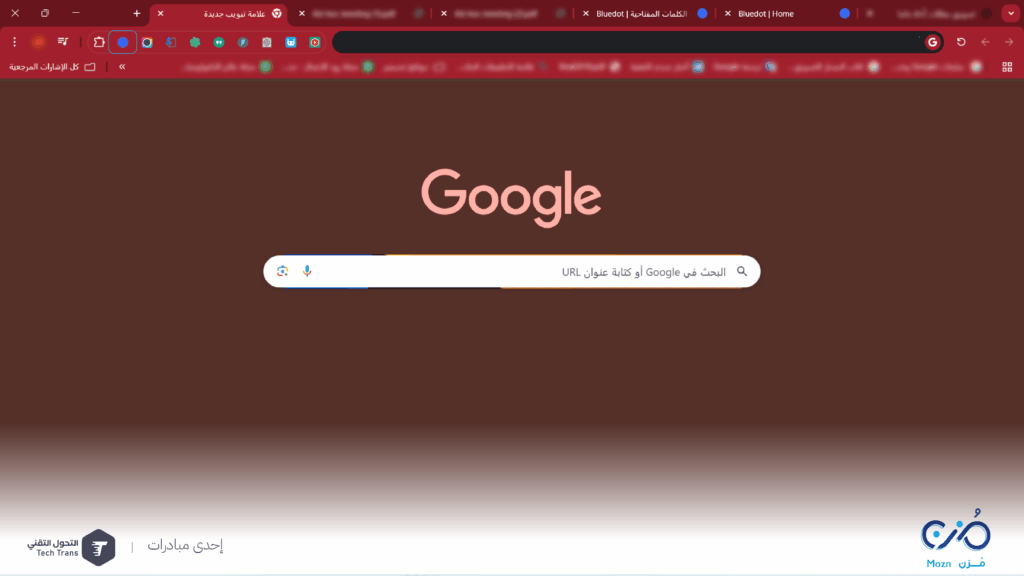
بعد تثبيت الإضافة وتفعيلها كمثبتة، ستظهر تلقائيًا في شريط الإشارات (الشريط العلوي) (دائرة زرقاء) بالمتصفح
و جاهزة للاستخدام فورًا كما هو موضح بالصورة أدناه.
2. إنشاء حساب على Bluedot
قم بالتسجيل عبر الموقع الرسمي باستخدام بريدك الإلكتروني أو عبر حساب Google، ثم انتقل إلى لوحة التحكم الخاصة بك.
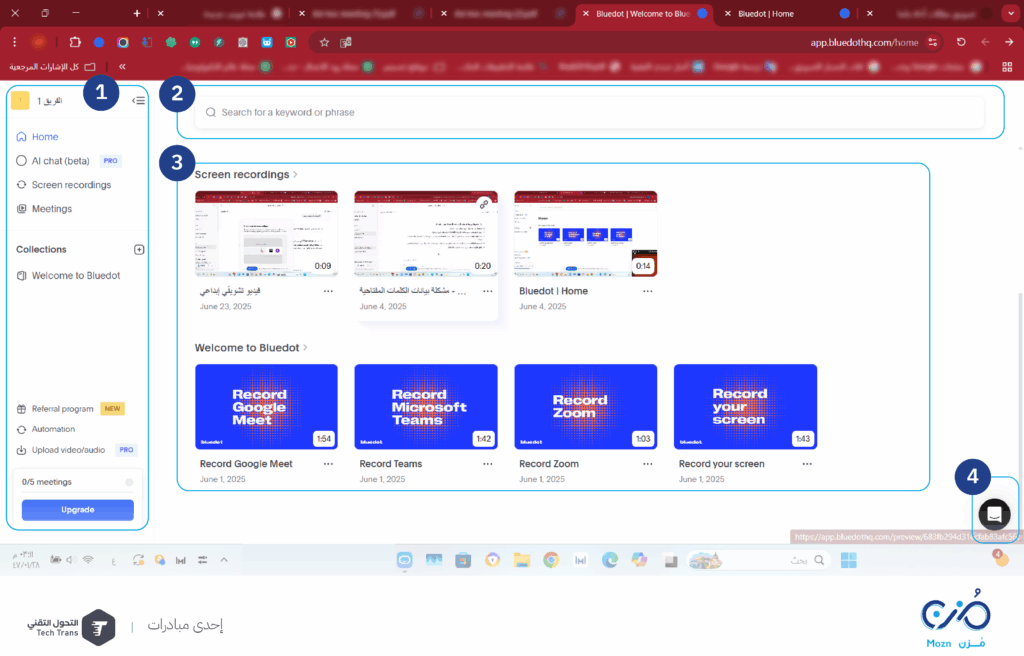
ثانيًا: مكونات الصفحة الرئيسية في Bluedot
1. الشريط الجانبي (Sidebar):
- يحتوي على عناصر التنقل الرئيسية:
- Home: الصفحة الرئيسية.
- AI Chat (beta – خاصية الدردشة الذكية (تتوفر في النسخة PRO).
- Screen recordings – الوصول إلى تسجيلات الشاشة.
- Meetings – قائمة الاجتماعات.
- Collections – مجموعات/مجلدات لتنظيم المحتوى (مثال: “Welcome to Bluedot”).
- Referral program (NEW) – دعوة الأصدقاء.
- Automation – الأتمتة.
- Upload video/audio (PRO) – رفع ملفات فيديو/صوت لتفريغها (ميزة مدفوعة).
- الترقية (Upgrade) – لرفع الحد الأقصى للاجتماعات (0/5 حالياً).
2. شريط البحث العلوي:
حقل للبحث عن كلمة مفتاحية أو عبارة ضمن المحتوى (اجتماعات، تسجيلات،…).
3. المحتوى الرئيسي (Main Area):
مقسّم إلى أقسام تحتوي على الفيديوهات والاجتماعات:
يحتوي على تسجيلات الاجتماعات الخاصة وكل تسجيل يظهر كـ بطاقة فيديو .
قائمة بتسجيلات الشاشة التي تم حفظها.
4. زر الدعم أو المساعدة (أسفل يمين الشاشة):
عادة ما يُستخدم للدردشة مع فريق الدعم أو الاطلاع على مركز المساعدة.
ثالثًا: طريقة تسجيل الاجتماعات باستخدام Bluedot:
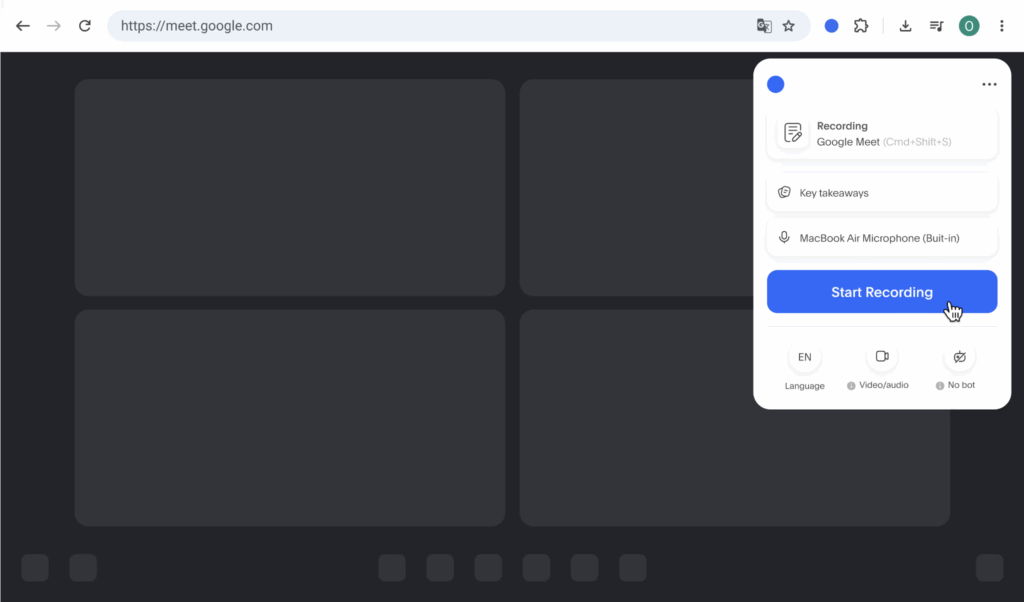
بعد تثبيت إضافة Bluedot وتفعيلها، يمكنك تسجيل الاجتماع بسهولة عبر الخطوات التالية:
- اضغط على الدائرة الزرقاء الموجودة في شريط الإشارات بالمتصفح لفتح واجهة الإضافة.
- في النافذة التي تظهر، اضغط على زر “تسجيل” (Record) لبدء تسجيل صوت الاجتماع مباشرةً.
- تحدث أو ابدأ الاجتماع، وستقوم الإضافة بتسجيل الصوت تلقائيًا.
- عند الانتهاء، اضغط على زر “إيقاف” (Stop) لإنهاء التسجيل وحفظه.
- بعد ذلك، ستتم معالجة التسجيل وتحويله إلى نص يمكنك مراجعته وتنظيمه من خلال واجهة Bluedot.
كيف تظهر واجهة مشاهدة الاجتماع والتفاعل مع النص؟
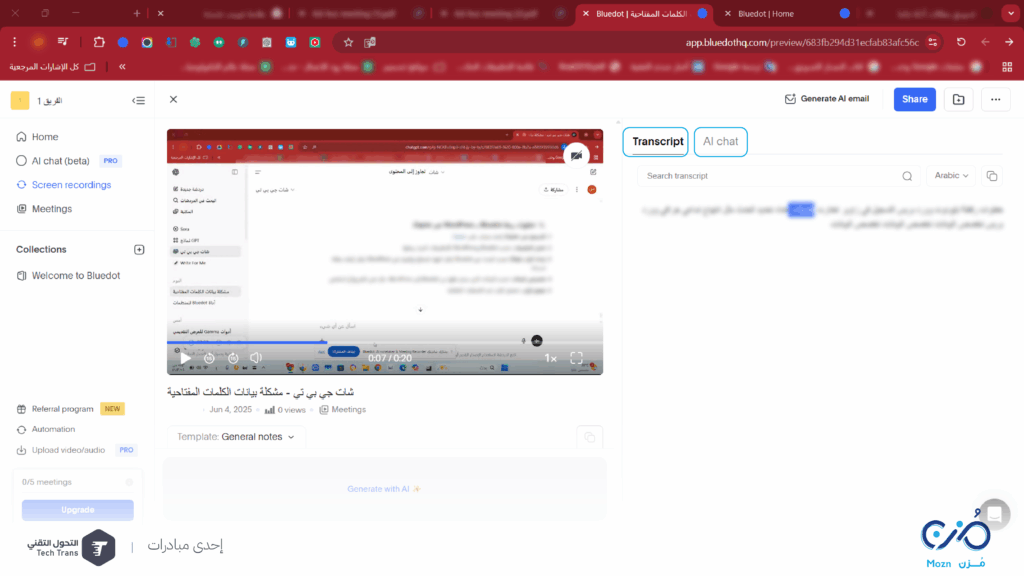
عند النقر على أحد مقاطع الاجتماعات المسجّلة، يتم توجيه المستخدم إلى صفحة تحتوي على مقطع الفيديو في الجهة اليسرى،
بينما تظهر في الجهة اليمنى واجهة تفاعلية مصاحبة.
في أعلى الجهة اليمنى، تتوفّر تبويبتان رئيسيتان:
- Transcript: يعرض النص المفرّغ تلقائيًا لمحتوى الاجتماع، ليسهل متابعته أو نسخه.
- AI Chat: يتيح للمستخدم التفاعل مع النص باستخدام الذكاء الاصطناعي AI، مثل كتابة أوامر من نوع:
“لخّص أهم النقاط”، أو “استخرج المهام المطلوبة”.
رابعًا:أفضل الممارسات لتوظيف أداة Bluedot بفعالية داخل فرق العمل:
1.ابدأ التسجيل فور بدء الاجتماع
احرص على تفعيل Bluedot في اللحظات الأولى من الاجتماع لضمان توثيق شامل لكامل النقاشات دون فقد أي معلومات مهمة.
2.وضوح الصوت وجودته
تأكد من جودة التسجيل الصوتي (استخدام ميكروفونات جيدة، بيئة هادئة) لأن ذلك يؤثر بشكل كبير على دقة التفريغ النصي.
3.إعداد المشاركين
إعلام الحضور بأن الاجتماع يُسجل لزيادة التركيز والتحدث بوضوح، مع احترام خصوصية الجميع.
4.تنظيم المحفوظات بحسب الموضوع أو الفريق
أنشئ أرشيفًا مرتبًا للتسجيلات والملخصات باستخدام تسميات واضحة (مثل: “اجتماعات تطوير المنتج”، “اجتماعات الموارد البشرية”)
لتسهيل الرجوع إليها عند الحاجة.
5.تعزيز التكامل مع أدوات العمل
قم بربط Bluedot بالأدوات المستخدمة في فريقك (مثل Slack، Google Workspace، Notion) لتعزيز انسيابية العمل وزيادة الكفاءة.
6.التدريب والتوعية
تدريب الفريق على استخدام الأداة بفعالية وفهم مخرجاتها لزيادة الإنتاج
7.مراجعة وتحرير النص المفرغ
بعد التفريغ الآلي، من المهم مراجعة النص لضبط الأخطاء اللغوية والتنسيق، وضمان دقة المحتوى.
ختامًا:
أداة Bluedot تمثل نقلة نوعية في كيفية تعامل المنظمات مع محتوى الاجتماعات والفعاليات الداخلية والخارجية.
بفضل ما توفره من أدوات ذكية لتوثيق وتحليل المحتوى الصوتي، يمكن للمنظمات العمل بكفاءة أعلى،
وتقديم تقارير أكثر دقة، والاستجابة لمتطلبات الشفافية